아이폰 스타버스트 효과와 조리개 설정 방법
아이폰 스타버스트는 밝은 광원이 별 모양 빛줄기로 보이는 촬영 효과입니다. iPhone 18 Pro 모델의 메인 카메라와 공식 조리개 설정 순서, 심도 제어와의 구분을 안내합니다.
바로 답변
아이폰 스타버스트는 밝은 빛이 별 모양의 빛줄기로 퍼져 보이는 촬영 효과를 말해요. Apple은 iPhone 18 Pro 모델의 메인 카메라와 ƒ/4.0 조리개에서 이런 연출을 안내합니다. 먼저 기기의 지원 여부를 확인한 뒤 카메라 제어 항목의 ‘렌즈 조리개’를 살펴보세요.
핵심 정보
- 뜻
- 밝은 광원이 별 모양 빛줄기로 보이는 효과
- 공식 안내 기기
- iPhone 18 Pro·Pro Max의 메인 카메라
- 확인할 메뉴
- 카메라 제어 항목 → 렌즈 조리개
- 안내 기준
- Apple iOS 27 사용 설명서 · 2026-10-29 확인
밝은 빛이 별 모양으로 퍼지는 효과예요
Apple의 카메라 안내는 ƒ/4.0에서 밝은 빛의 별 모양 빛줄기를 연출하는 예를 소개합니다. 밤하늘의 별을 찾는 이야기보다, 사진 속 밝은 광원이 어떻게 보이는지를 말하는 표현으로 읽으면 됩니다.
10월 25일 공개 사진 공유 글에서도 이 효과를 ‘스타버스트’라고 부릅니다. 날짜가 확인되는 사용 사례이며, 그 게시자가 기능을 만들었거나 처음 유행시켰다는 뜻은 아닙니다.
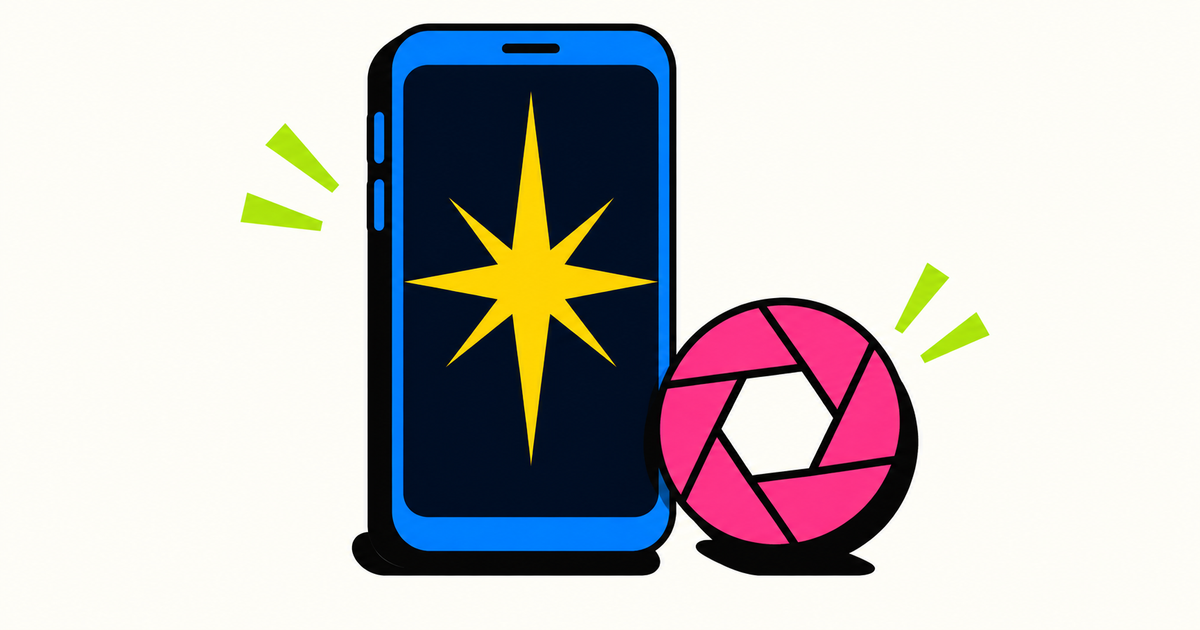
빛줄기 효과를 표현한 그림입니다. 실제 아이폰 촬영 결과나 카메라 화면은 아닙니다.
먼저 지원 기기와 메뉴를 확인하세요
이 글은 iOS 27 공식 설명서의 iPhone 18 Pro 모델을 기준으로 합니다. 직접 휴대폰을 조작해 촬영한 후기가 아니라, Apple이 공개한 기능과 순서를 정리한 안내예요.
| 확인할 것 | 이 글의 기준 |
|---|---|
| 기기 | iPhone 18 Pro·Pro Max |
| 카메라 | 가변 조리개가 있는 메인 카메라 |
| 설정 이름 | 렌즈 조리개 |
| 공식 효과 예시 | ƒ/4.0의 별 모양 빛줄기 |
다른 모델에서는 메뉴와 기능이 다를 수 있습니다. 숫자만 따라 바꾸기 전에 ‘렌즈 조리개’라는 제어인지 확인해 주세요.
조리개 설정은 이렇게 찾아가요
Apple의 고급 카메라 도구 설명서에 나온 순서는 다음과 같습니다.
- 카메라 앱을 엽니다.
- 카메라 제어 항목을 열고 ‘렌즈 조리개’를 선택합니다. 자주 쓰는 도구를 프레임 위에 추가해 여는 방법도 있습니다.
- 사용할 조리개 값을 누릅니다. 별 모양 빛줄기에 관한 공식 제품 예시는 ƒ/4.0을 참고하면 됩니다.
이는 공식 설정 경로이며 같은 장면·같은 결과를 보장하는 촬영 레시피는 아닙니다. 항목이 없다면 사용 중인 모델·iOS와 맞는 설명서인지부터 확인하세요.
심도 제어와 설정 유지를 구분해 보세요
카메라 설정 저장 안내는 두 항목을 따로 설명합니다.
| 항목 | 공식 안내의 구분 |
|---|---|
| 심도 제어 | 사진·인물 사진·시네마틱 모드의 마지막 심도 설정 |
| 렌즈 조리개 | iPhone 18 Pro 모델의 마지막 조리개 설정 |
따라서 다른 화면에서 비슷한 f값을 보았다는 이유만으로 같은 제어라고 판단하지 않으면 됩니다. 조리개 선택을 다음 실행에도 남기려면 설정 → 카메라 → 설정 유지 → 렌즈 조리개를 확인하세요.
구도로 노는 사진을 찾았다면
빛 효과보다 카메라를 가까이 대어 얼굴을 왜곡하는 사진 놀이가 궁금하다면 측측측면샷 뜻과 0.5배로 찍는 법을 확인하세요. 그 글은 촬영 구도, 이 글은 광원의 표현과 지원되는 카메라 제어를 다룹니다.
자주 묻는 질문
아이폰 스타버스트는 무슨 뜻인가요?
밝은 광원이 별 모양의 빛줄기로 퍼져 보이는 촬영 효과를 가리킵니다. Apple 제품 안내도 ƒ/4.0 조리개에서 별 모양 빛줄기를 연출하는 예를 설명합니다.
어떤 아이폰에서 설정할 수 있나요?
이 글은 공식 설명서가 안내하는 iPhone 18 Pro 모델의 메인 카메라를 기준으로 합니다. 다른 모델에 같은 렌즈 조리개 제어가 있다고 가정하지 말고 해당 모델의 설명서를 확인하세요.
조리개는 어디에서 바꾸나요?
카메라 앱에서 카메라 제어 항목을 열고 ‘렌즈 조리개’를 선택한 뒤 사용할 값을 누릅니다. 프레임 위에 이 도구를 추가해 여는 방법도 공식 설명서에 있습니다.
인물 사진의 심도 제어와 같은 메뉴인가요?
공식 설정 안내는 ‘심도 제어’와 ‘렌즈 조리개’를 별도 항목으로 구분합니다. 화면에 비슷한 f값이 보여도 같은 제어라고 판단하지 말고 메뉴 이름과 지원 모델을 함께 확인하세요.
카메라를 다시 열어도 조리개 설정을 유지할 수 있나요?
지원 모델에서는 설정 → 카메라 → 설정 유지에서 ‘렌즈 조리개’를 켤 수 있습니다. 공식 설명서는 마지막으로 사용한 조리개 설정을 저장하는 항목으로 안내합니다.
렌즈 조리개 항목이 보이지 않으면 어떻게 하나요?
기기 모델과 사용 중인 iOS 버전에 맞는 Apple 설명서를 먼저 확인하세요. 이 글의 순서는 iOS 27의 iPhone 18 Pro 모델 안내를 정리한 것이며, 모든 기기에 같은 메뉴가 표시된다는 뜻은 아닙니다.
확인한 출처
Apple · 확인 내용: 메인 카메라의 가변 조리개, ƒ/4.0과 밝은 빛의 별 모양 효과, Pro용 제어 기능
Apple 지원 · 확인 내용: iPhone 18 Pro 모델의 지원 범위, 카메라 제어 항목과 렌즈 조리개 선택 순서, 프레임 위 도구 추가 안내
Apple 지원 · 확인 내용: 설정 유지의 렌즈 조리개 항목, 심도 제어와 렌즈 조리개의 구분
X · 키캡 @keycap_kb · 확인 내용: 2026년 10월 25일 스타버스트라는 이름의 공개 사용 문맥, 최초 창작자 확인과 구분